ANLEITUNG FÜR EINSTEIGER
10-Finger-System lernen: Anleitung für Einsteiger
Mit dem Zehnfingersystem tippst du, ohne ständig auf die Tastatur zu schauen. Am Anfang stehen die richtige Fingerhaltung und kleine Übungen, kein Wettrennen um Tempo.
Lektion zur Grundreihe starten →Kostenlos · Ohne Konto · Echte Tastatur nötig
1. Sprache und Tastaturlayout wählen
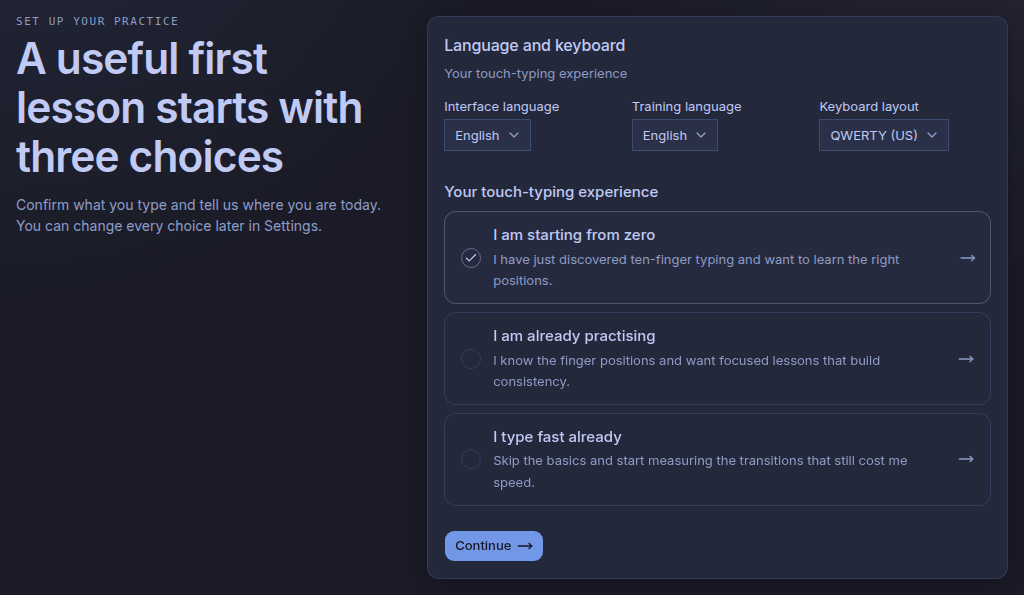
Übe an einer echten Tastatur. Wähle bei der Einrichtung der ersten Lektion deine Sprache, das Layout, das du im Alltag nutzt, und die Stufe für Einsteiger. Wechsle das Layout nicht nur für eine Übung: Übe auf dem, mit dem du wirklich schreibst – in Deutschland, Österreich und der Schweiz ist das meist QWERTZ.
2. Die Grundstellung der Finger finden
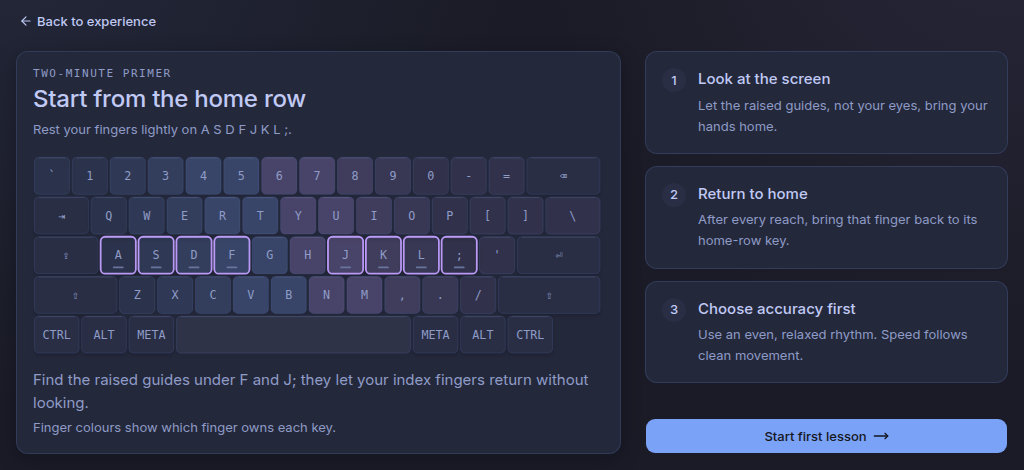
Auch auf einer deutschen QWERTZ-Tastatur liegen die Zeigefinger auf F und J. Die kleinen fühlbaren Erhebungen auf diesen Tasten helfen dir, sie ohne Hinsehen zu finden. Die übrigen Finger ruhen auf den Nachbartasten der Grundreihe – links A, S, D, rechts K, L, Ö –, die Daumen über der Leertaste. Rechts neben Ö liegt Ä, darüber in der oberen Reihe Ü: Diese Umlaute erreicht der kleine Finger der rechten Hand. Für ein anderes Layout folgst du einfach dem Schema in der Lektion.
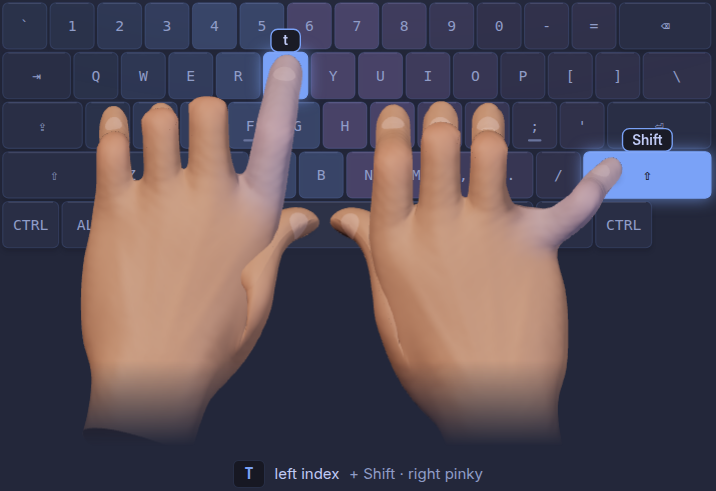
Diese Hinweise schaltest du unter Einstellungen → Lektion → Hände anzeigen ein. Das Beispiel stammt aus dem regulären Üben; die Einführungslektion nutzt ein eigenes Tastaturschema.
3. Die Tasten nach und nach lernen
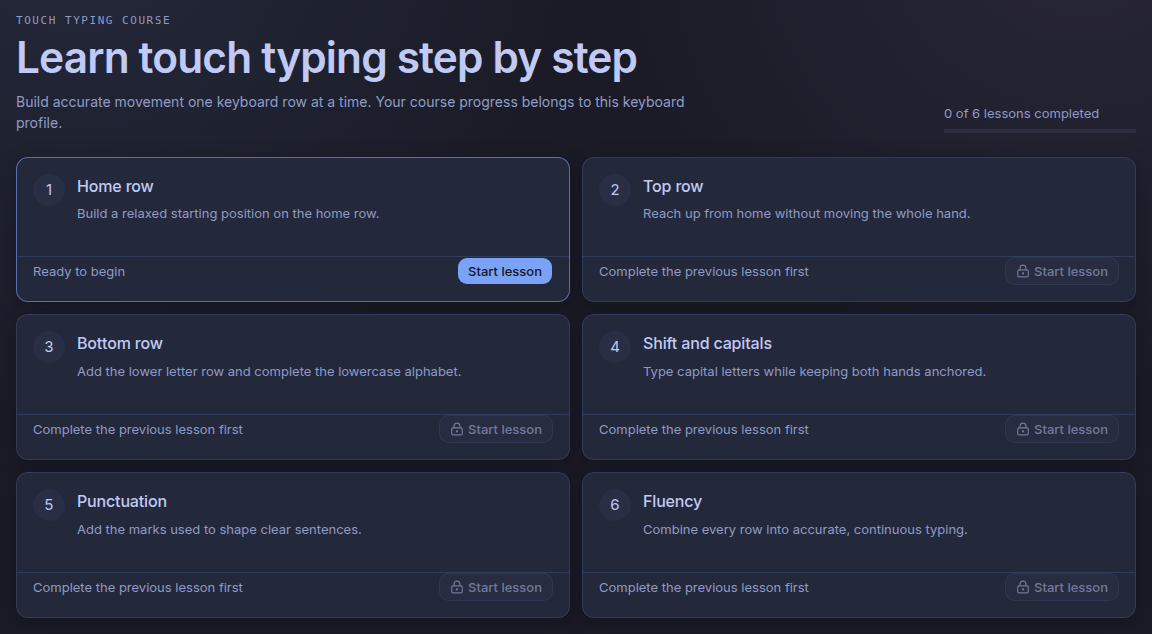
Beginne unter „Lernen“ mit der Lektion zur Grundreihe. Tippe ruhig, nutze die Hinweise auf der Tastatur und bring die Finger immer wieder in die Grundstellung zurück. Danach geht es mit den nächsten freigeschalteten Lektionen weiter: obere und untere Reihe, Großbuchstaben mit der Umschalttaste und die Lektion „Akzente und besondere Buchstaben“, in der du das ß übst – es hat rechts neben der 0 eine eigene Taste. Einen langen Text auf Zeit brauchst du am Anfang nicht.
4. Erst Genauigkeit, dann Tempo
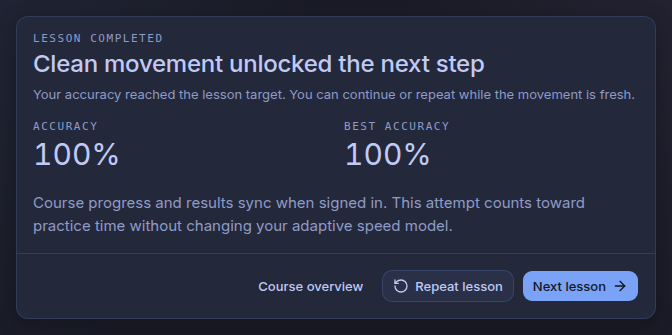
Wenn du immer wieder denselben Fehler machst, werde langsamer und schau dir die Bewegung genau an. Schau auf den Text am Bildschirm, statt einem WPM-Rekord (Wörter pro Minute) nachzujagen. Übe in kurzen Einheiten und mach Pausen; hör auf, wenn du Schmerzen oder Beschwerden spürst. Wie lange das Lernen dauert, ist von Mensch zu Mensch verschieden.
5. Dein Können an normalem Text prüfen
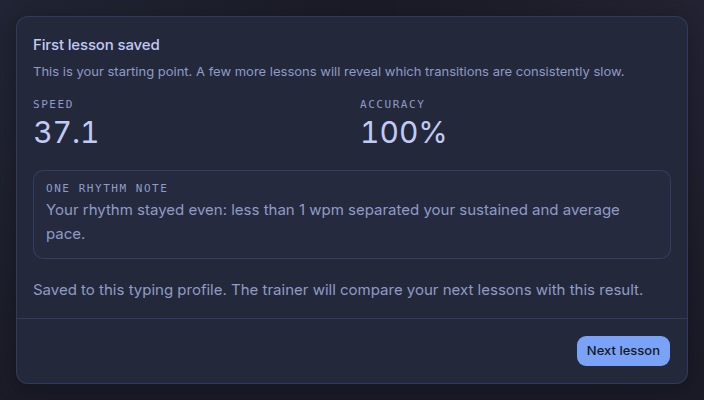
Probiere nach einigen Einheiten das reguläre Üben aus. Vergleiche Genauigkeit und Tippgeschwindigkeit immer mit derselben Sprache und demselben Layout. Ein einzelnes gutes Ergebnis ist noch keine sichere Fähigkeit: Sieh dir mehrere Einheiten an.
6. Wenn du die Tastatur kennst
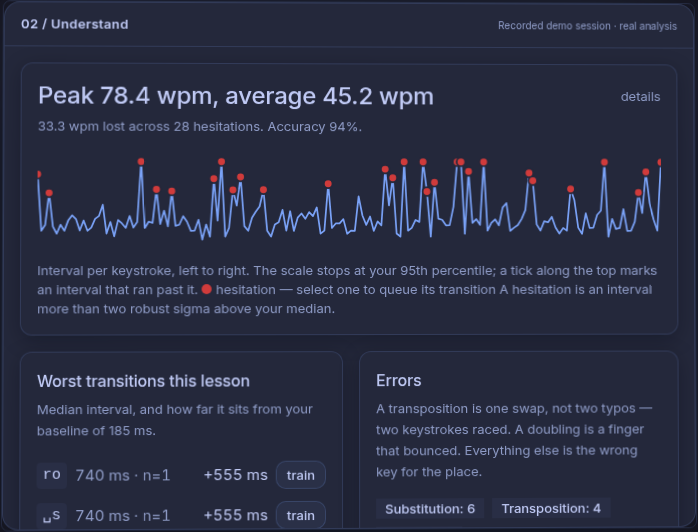
Geh vom Lernen der Tastenpositionen dazu über, gezielt einzelne Pausen und Fehler zu untersuchen. Typing Improver zeigt dir Tempo, Genauigkeit und langsame Übergänge zwischen Tasten; nutze deine Ergebnisse, um die nächste gezielte Übung zu wählen.
Brauchst du ein Konto?
Du kannst ohne Konto lernen und üben. Die Ergebnisse werden in deinem Browser gespeichert; mit der Anmeldung wird die Synchronisierung aktiviert. Wenn du die Websitedaten löschst, kann noch nicht synchronisierter Fortschritt verloren gehen.