ПОСІБНИК ДЛЯ ПОЧАТКІВЦІВ
Навчання сліпого друку з нуля
Сліпий друк — це набір тексту без постійного погляду на клавіатуру. Почніть із положення пальців і невеликих вправ, а не з гонитви за швидкістю.
Почати урок основного ряду →Безкоштовно · Без обов’язкового акаунта · Потрібна фізична клавіатура
1. Виберіть мову та розкладку
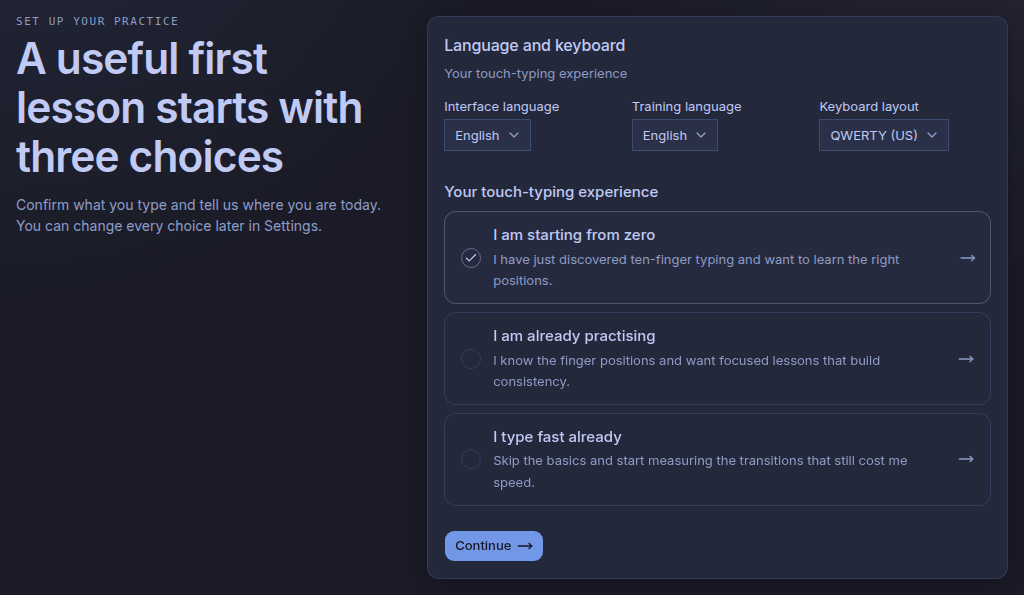
Використовуйте фізичну клавіатуру. У налаштуванні першого уроку виберіть мову, звичну розкладку та початковий рівень. Не змінюйте розкладку лише заради вправи: тренуйтеся на тій, якою користуєтеся щодня.
2. Знайдіть початкове положення пальців
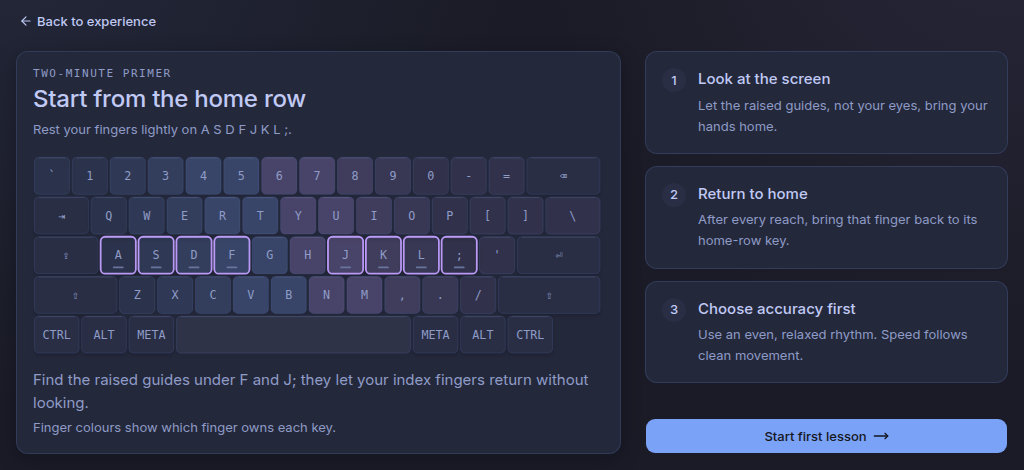
На звичайній QWERTY-клавіатурі вказівні пальці починають із F та J; невеликі виступи допомагають знайти їх без погляду. В українській розкладці це А та О. Решта пальців лежить на сусідніх клавішах основного ряду, великі — біля пробілу. Для іншої розкладки орієнтуйтеся на схему в уроці.
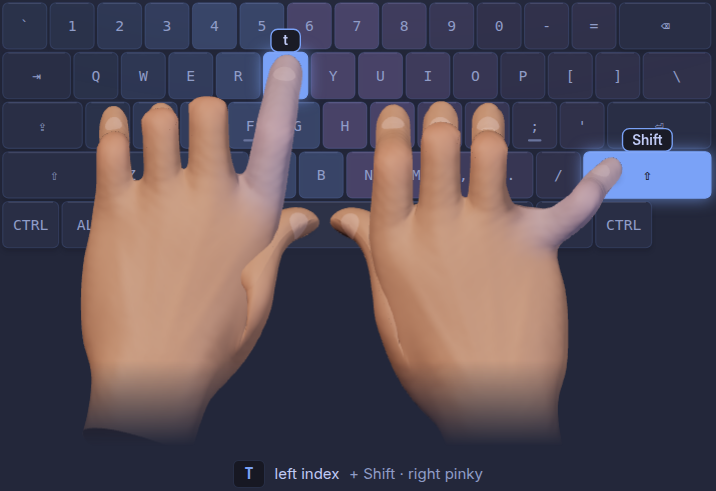
Щоб увімкнути підказку, відкрийте Налаштування → налаштування уроку → Показувати руки (Show hands в англомовному інтерфейсі). Тут показано звичайне тренування; вступний урок використовує окрему схему клавіатури.
3. Опануйте клавіші поступово
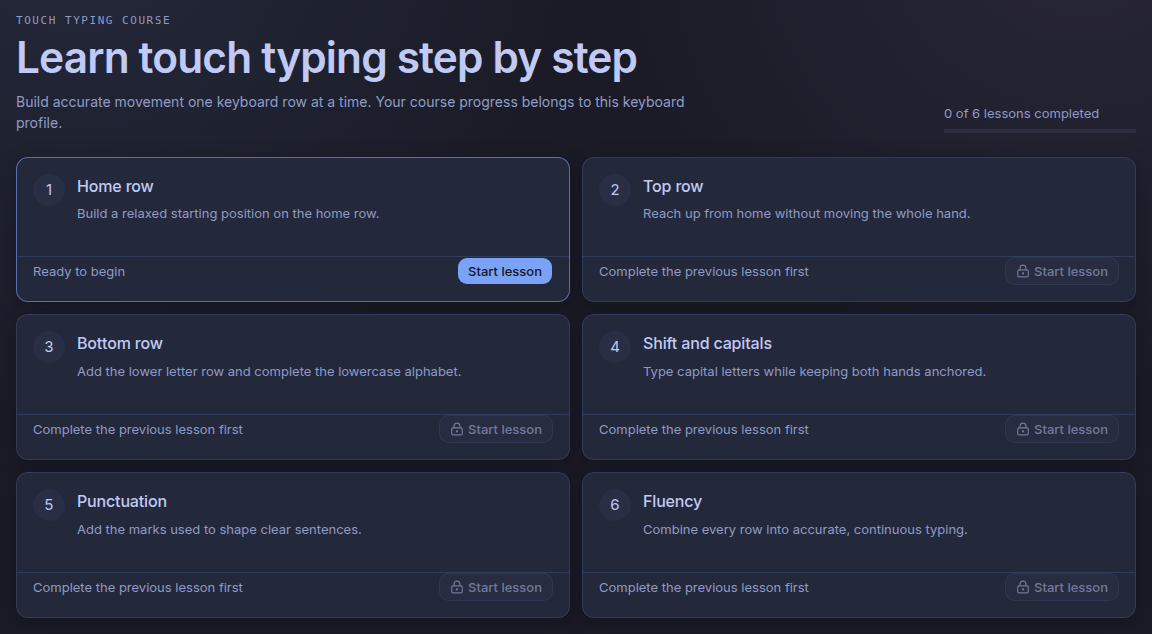
Почніть з уроку основного ряду в розділі навчання. Друкуйте спокійно, звіряйтеся з підказкою клавіатури та повертайте пальці в початкове положення. Потім переходьте до наступних доступних уроків. Не потрібно починати з довгого тексту на час.
4. Спочатку точність, потім швидкість
Якщо помилки повторюються, сповільніться та розберіть рух. Дивіться на текст на екрані, а не намагайтеся встановити рекорд WPM. Робіть короткі заняття й перерви; у разі болю чи дискомфорту зупиніться. Час навчання індивідуальний.
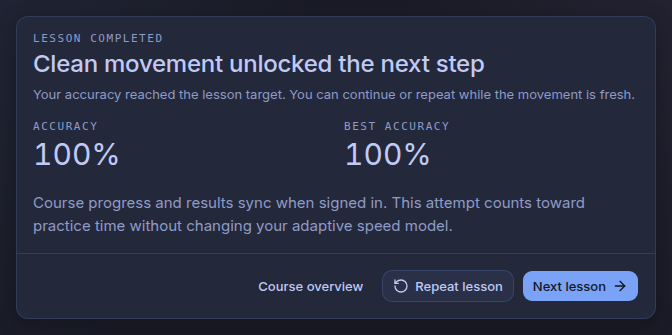
5. Перевірте навичку у звичайному тексті
Після кількох занять спробуйте звичайне тренування. Порівнюйте точність і швидкість за однакових мови та розкладки. Один вдалий результат ще не означає стійкої навички: дивіться на кілька занять.
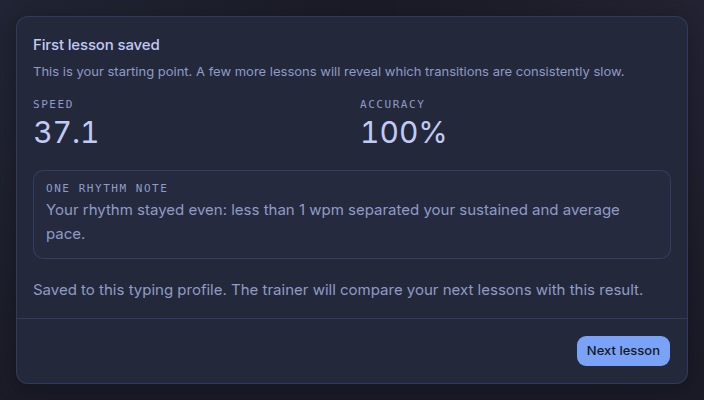
6. Коли ви вже знаєте клавіатуру
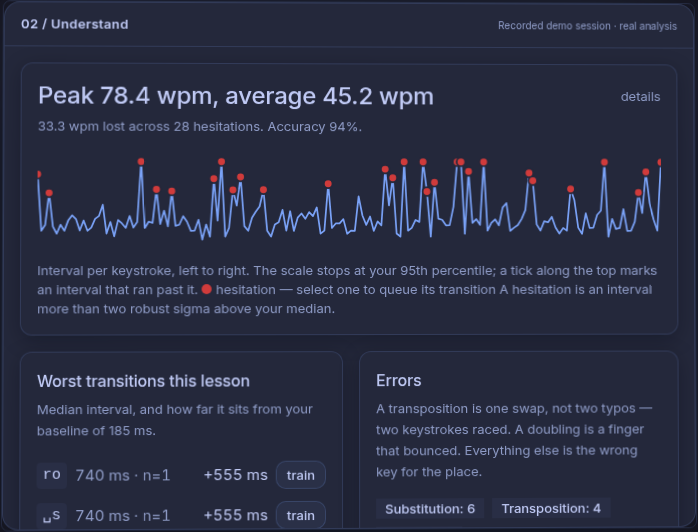
Перейдіть від опанування клавіш до розбору конкретних пауз і помилок. Typing Improver показує швидкість, точність і повільні переходи між клавішами; за результатами можна вибрати наступне цільове тренування.
Чи потрібна реєстрація?
Навчатися й тренуватися можна без акаунта. Результати зберігаються у браузері; вхід потрібен для синхронізації. Очищення даних сайту може видалити несинхронізований прогрес.