GUIDE DÉBUTANT
Apprendre à taper au clavier sans regarder : guide pour débutants
La dactylographie, c’est taper sans avoir à regarder constamment le clavier. Commencez par la position des doigts et de petits exercices, pas par une course à la vitesse.
Commencer la leçon sur la rangée de repos →Gratuit · Sans compte · Clavier physique nécessaire
1. Choisissez votre langue et votre disposition de clavier
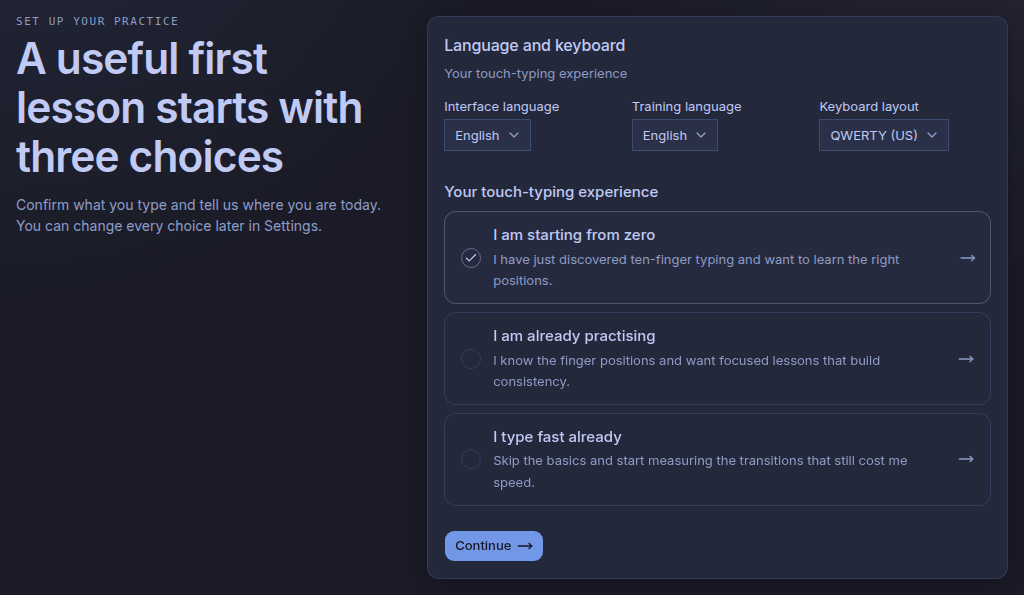
Utilisez un clavier physique. Lors de la configuration de la première leçon, sélectionnez le français, la disposition AZERTY si c’est celle de votre clavier, et le niveau débutant. Ne changez pas de disposition juste pour un exercice : entraînez-vous sur celle que vous utilisez vraiment.
2. Trouvez la position de repos de vos doigts
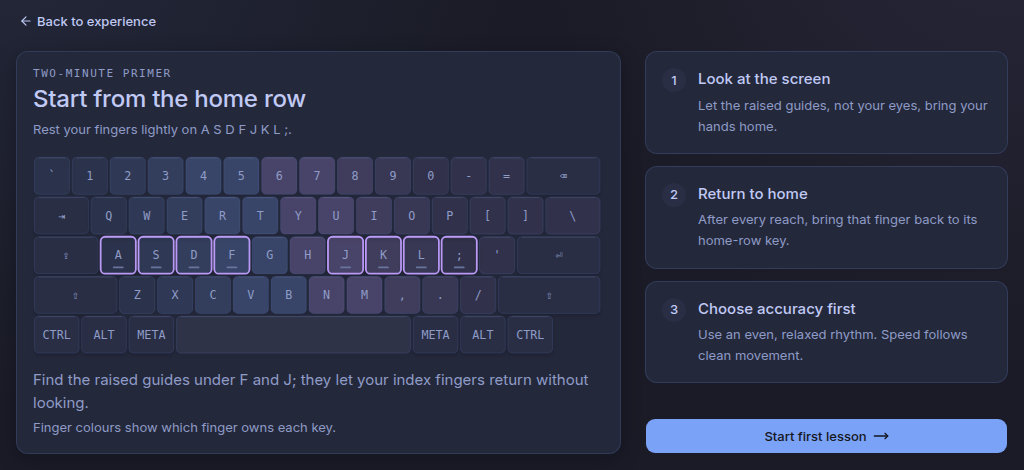
Sur un clavier AZERTY, la rangée de repos est Q S D F G H J K L M. Vos index se posent sur F et J : les petits ergots de ces touches vous permettent de les retrouver sans regarder. Les autres doigts reposent sur les touches voisines — Q S D à gauche, K L M à droite — et les pouces près de la barre d’espace. Pour une autre disposition, suivez le schéma de la leçon.
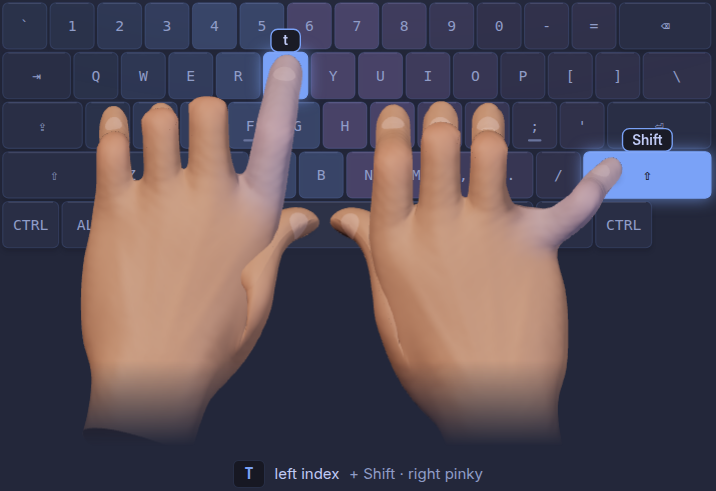
Pour activer ces indications, ouvrez Réglages → Leçon → Afficher les mains. Cet exemple est un entraînement classique ; la leçon d’introduction utilise un schéma de clavier distinct.
3. Apprenez les touches progressivement
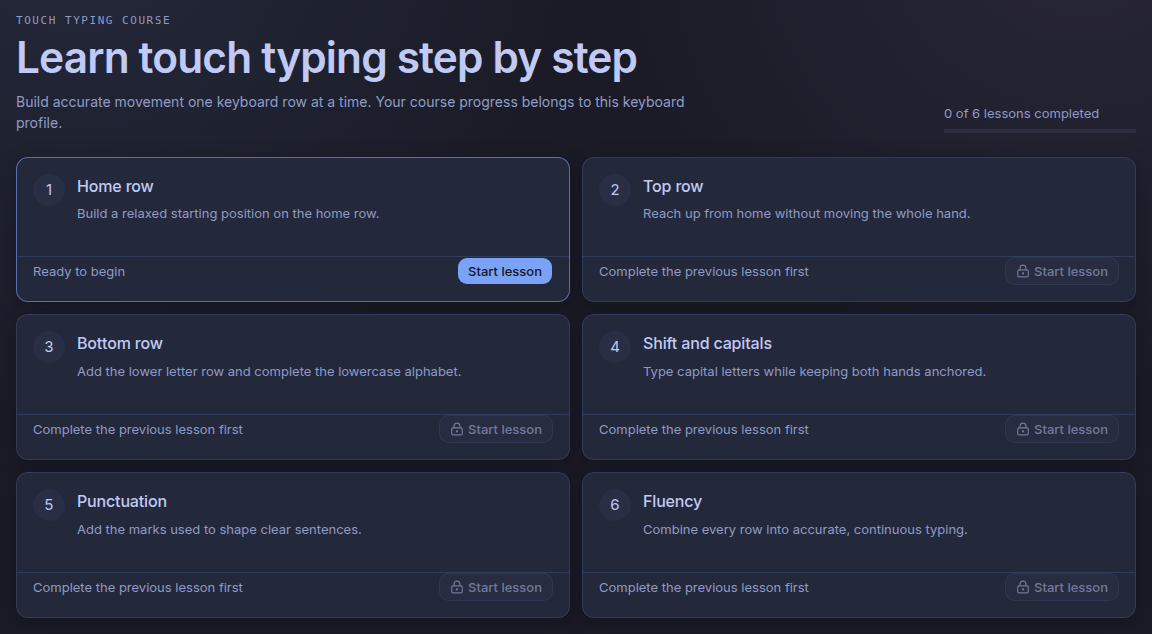
Commencez par la leçon sur la rangée de repos dans le Cours. Tapez calmement, servez-vous des indications du clavier et ramenez vos doigts en position de repos. Passez ensuite aux leçons suivantes. Sur AZERTY, une leçon « Accents et lettres spéciales » vient après les majuscules : é, è, ç et à se tapent sur la rangée des chiffres sans Maj (ce sont les chiffres qui demandent Maj), tandis que ê, î, ô, û et ë, ï, ü s’obtiennent avec la touche morte ^ (¨ avec Maj) : appuyez sur la touche morte, relâchez-la, puis tapez la voyelle. Les majuscules À, È et Ù passent par l’accent grave mort (Alt Gr + è). L’AZERTY standard n’ayant aucune touche pour É ni Ç, les textes des leçons les évitent. Inutile de commencer par un long texte chronométré.
4. La précision d’abord, la vitesse ensuite
Si vous répétez la même erreur, ralentissez et observez le mouvement. Regardez le texte à l’écran plutôt que de courir après un record de mots par minute (MPM). Faites des séances courtes et des pauses ; arrêtez-vous en cas de douleur ou d’inconfort. Le temps d’apprentissage varie d’une personne à l’autre.
5. Vérifiez votre niveau sur un texte ordinaire
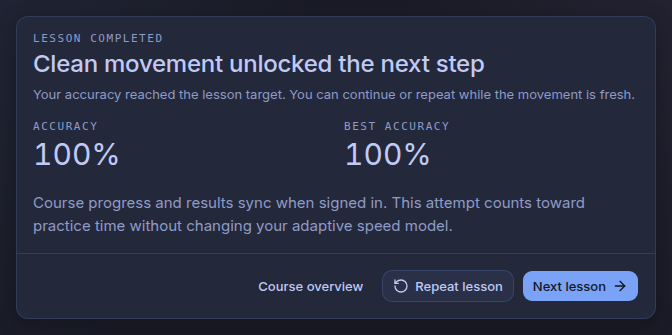
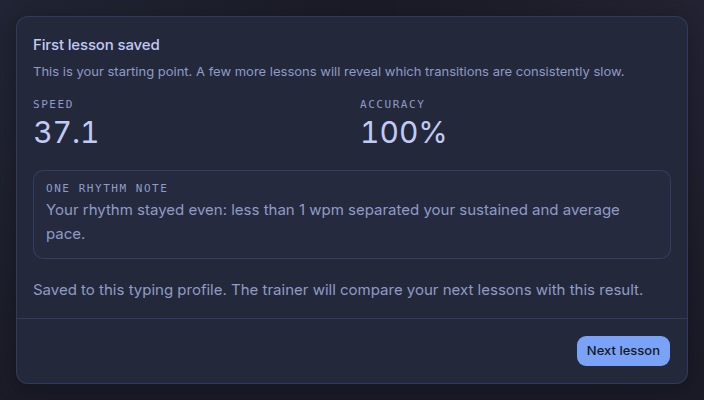
Après plusieurs séances, essayez l’entraînement classique : chaque leçon sert aussi de test de vitesse de frappe. Comparez précision et vitesse dans la même langue et sur la même disposition. Un bon résultat isolé ne prouve pas une compétence stable : regardez plusieurs séances.
6. Une fois le clavier maîtrisé
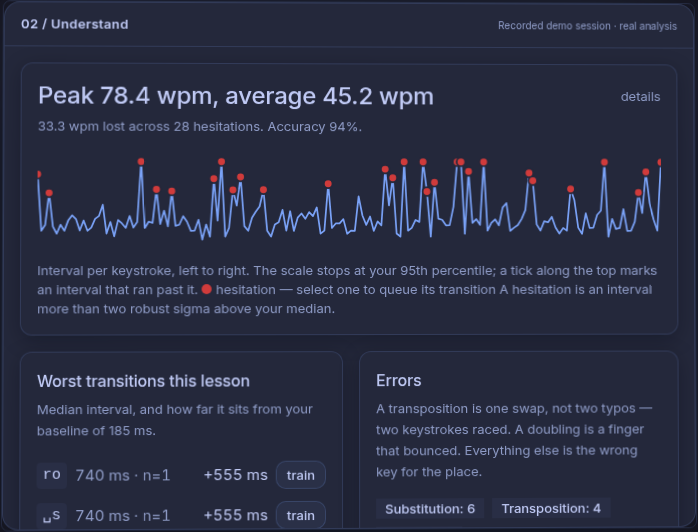
Passez de l’apprentissage des touches à l’étude de vos pauses et erreurs précises. Typing Improver montre la vitesse, la précision et les transitions lentes entre les touches : servez-vous de vos résultats pour choisir le prochain entraînement ciblé et taper plus vite au clavier.
Faut-il un compte ?
Vous pouvez apprendre et vous entraîner sans compte. Les résultats sont stockés dans votre navigateur ; la connexion active la synchronisation. Effacer les données du site peut supprimer les progrès qui n’ont pas été synchronisés.