GUIDA PER PRINCIPIANTI
Imparare a scrivere con dieci dita da zero
Scrivere con dieci dita significa digitare senza guardare continuamente la tastiera. Comincia dalla posizione delle dita e da piccoli esercizi, non da una gara di velocità.
Inizia la lezione sulla riga di base →Gratis · Nessun account obbligatorio · Serve una tastiera fisica
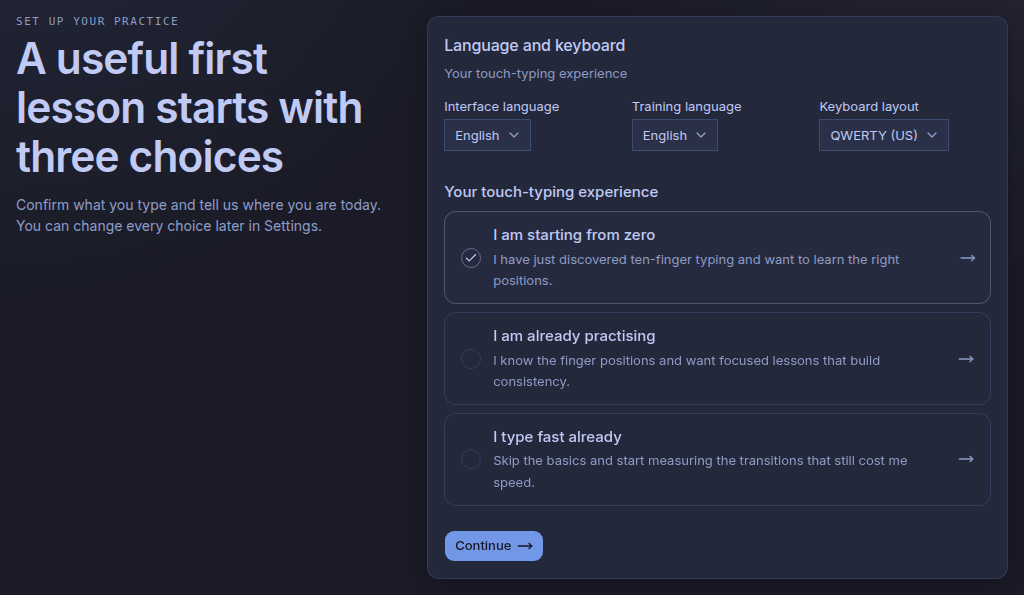
1. Scegli la lingua e il layout della tastiera
Usa una tastiera fisica. Nella configurazione della prima lezione scegli l'italiano, il layout che usi tutti i giorni (di solito QWERTY italiano) e il livello principiante. Non cambiare layout solo per un esercizio: allenati su quello che usi davvero.
2. Trova la posizione di base delle dita
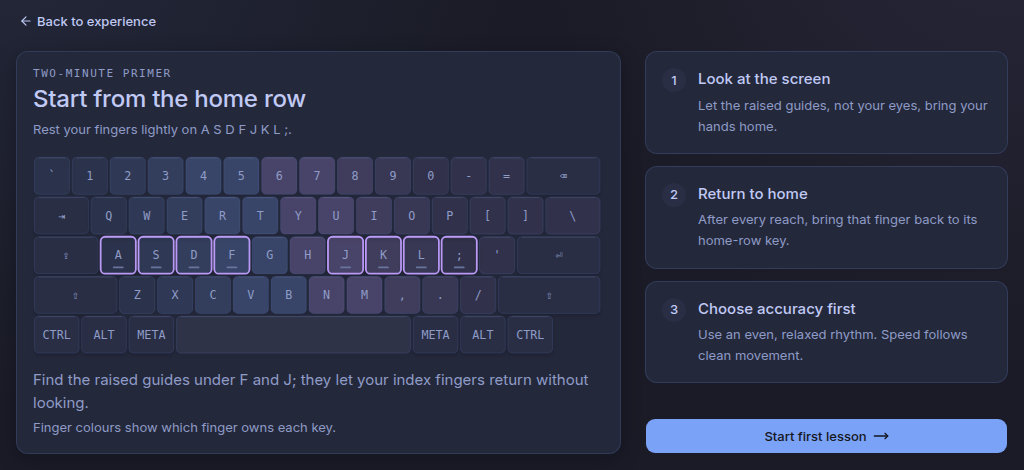
Sulla tastiera italiana gli indici partono da F e J: i piccoli rilievi su questi due tasti ti aiutano a ritrovarli senza guardare. Appoggia le altre dita sui tasti vicini della riga di base, con il mignolo destro sulla ò, e tieni i pollici vicino alla barra spaziatrice. La à e la ù sono subito alla destra della ò, accanto al tasto Invio, e le raggiungi con lo stesso mignolo; la è si trova sulla riga superiore, subito a destra della P. Con un altro layout segui lo schema mostrato nella lezione.
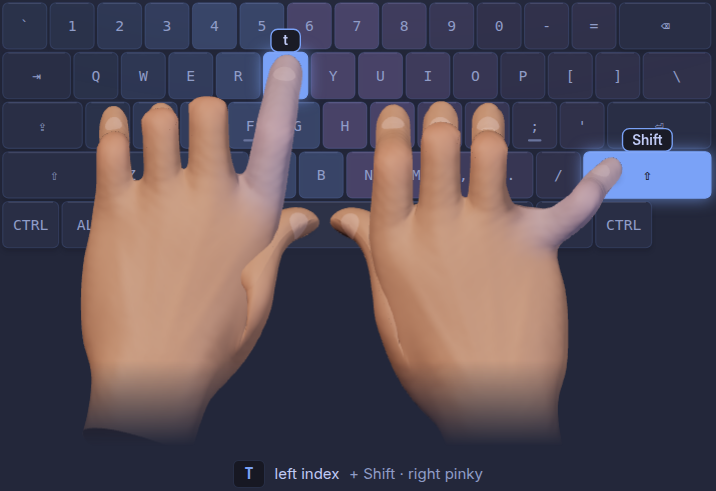
Per attivare questi suggerimenti apri Impostazioni → impostazioni della lezione → Mostra le mani. Questo esempio è un allenamento normale; la lezione introduttiva usa uno schema della tastiera separato.
3. Impara i tasti un po' alla volta
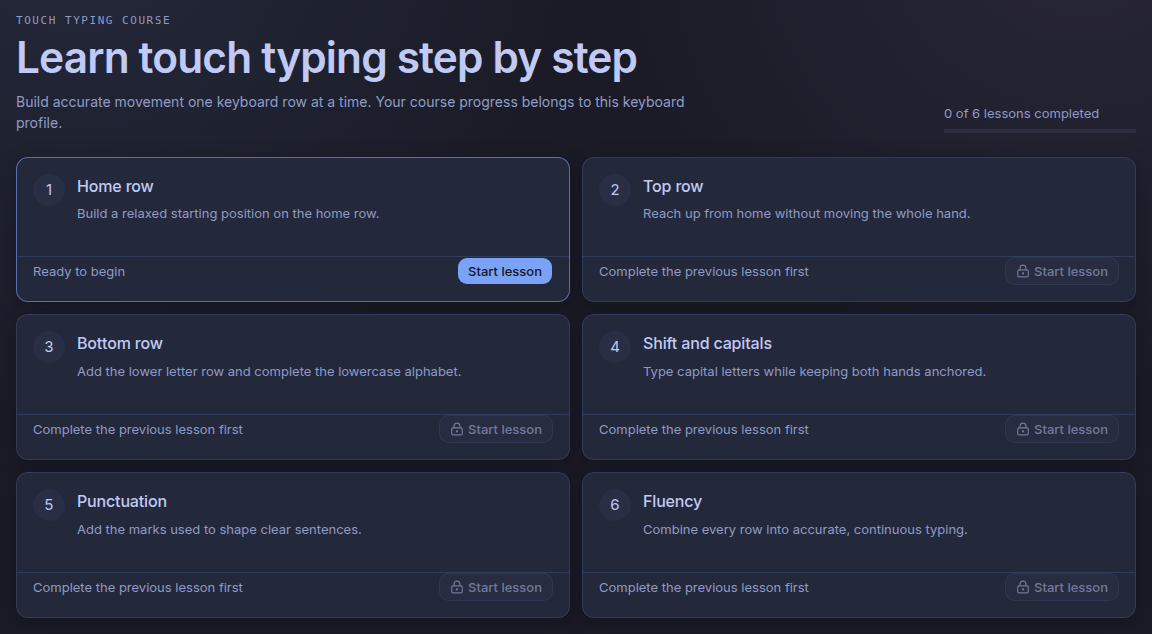
Comincia dalla lezione sulla riga di base nella sezione Corso. Scrivi con calma, segui i suggerimenti sulla tastiera e riporta sempre le dita in posizione. Poi passa alle lezioni successive, una riga alla volta. Le lettere che non hanno un tasto proprio arrivano nella lezione «Accenti e lettere speciali»: la é si ottiene con Maiusc + è, mentre la ì sta sulla riga dei numeri, a destra dell'apostrofo. La tastiera italiana non ha tasti per le vocali accentate maiuscole: la È si ottiene con una combinazione del sistema operativo (spesso al suo posto si vede E'), quindi le lezioni non le usano. Non serve partire da un lungo testo a tempo.
4. Prima la precisione, poi la velocità
Se continui a ripetere lo stesso errore, rallenta e osserva il movimento. Tieni gli occhi sul testo invece di inseguire un record di parole al minuto. Fai sessioni brevi e concediti delle pause; fermati se senti dolore o fastidio. Il tempo necessario per imparare cambia da persona a persona.
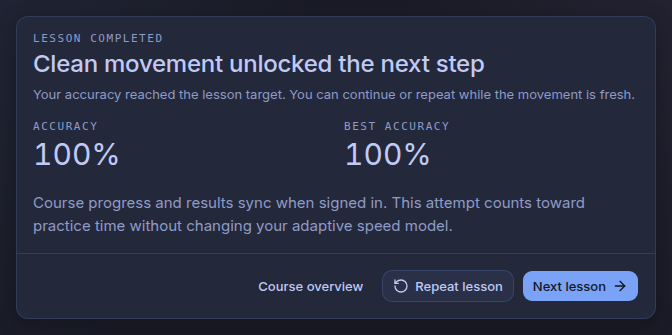
5. Metti alla prova la tua abilità su un testo normale
Dopo qualche sessione prova l'allenamento normale, che funziona anche come test di velocità di scrittura. Confronta precisione e velocità usando sempre la stessa lingua e lo stesso layout. Un singolo buon risultato non dimostra un'abilità stabile: guarda l'andamento su più sessioni.
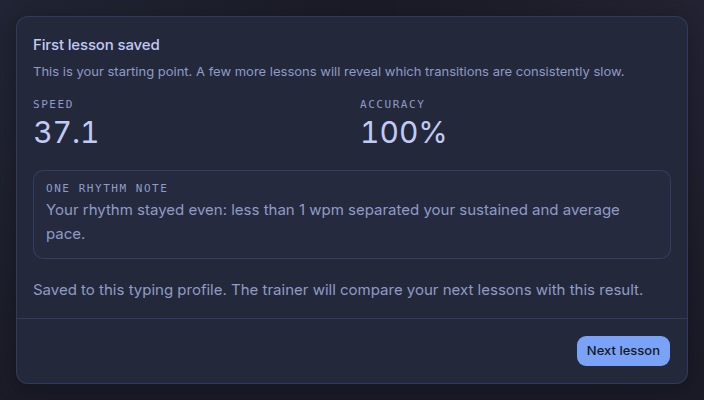
6. Quando conosci la tastiera
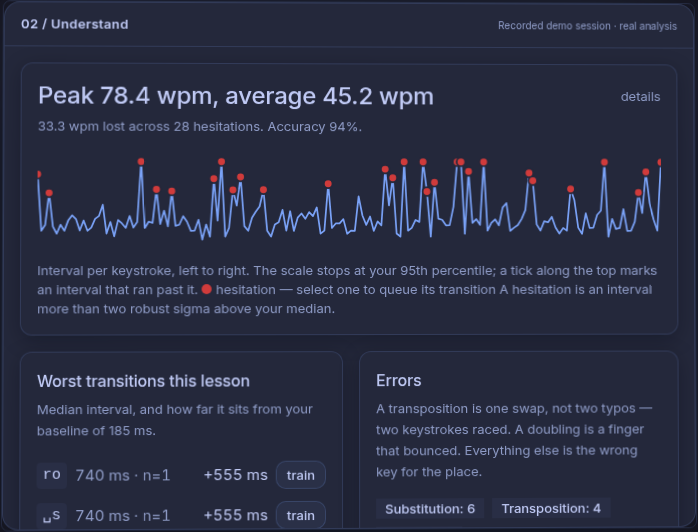
Passa dall'imparare la posizione dei tasti allo studio di pause ed errori specifici. Typing Improver mostra velocità, precisione e passaggi lenti tra i tasti; usa i risultati per scegliere il prossimo allenamento mirato e scrivere più velocemente al computer.
Serve un account?
Puoi imparare e allenarti senza account. I risultati vengono salvati nel browser; accedendo si attiva la sincronizzazione. Cancellare i dati del sito può eliminare i progressi non ancora sincronizzati.